Necesidad
Documentar el proceso realizado por los agentes SAC cuando un comerciante se contacta solicitando ser parte de Mondelez.
Beneficio
Que toda persona interesada pueda saber cómo los agentes SAC gestionan las solicitudes de los comerciantes que quieren vender los productos Mondelez y cómo se pasan los casos a la marca para su evaluación.
Requisitos para realizar el presente proceso
Para poder gestionar la solicitud, es necesario tener acceso a los medios de contacto de la marca con los consumidores y al documento a completar:
Rackspace
Se debe ingresar a Rackspace con las credenciales de soporte.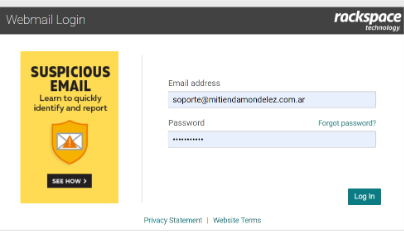
Una vez que se presiona en “Log In”, se visualiza la interfaz de la casilla, donde figuran los correos recibidos en el correo de atención a comercios soporte@mitiendamondelez.com.ar, junto con un menú lateral izquierdo que incluye las distintas carpetas y el “Inbox”, que indica entre paréntesis cuántos mensajes hay sin leer. Desde el menú superior, el agente puede seleccionar las distintas acciones a realizar, similares a las de cualquier casilla de correo electrónico. 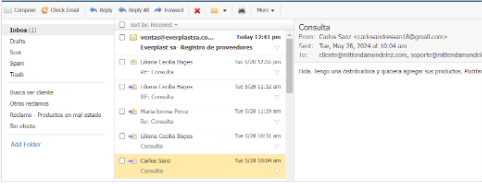
Desde la casilla principal el agente podrá ver los correos sin leer, los abiertos que aún no fueron respondidos y a los que ya se les respondió. Puede identificarlos por el ícono y así saber a cuáles aún debe brindarles una respuesta. 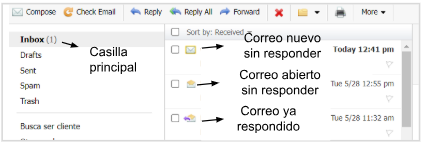
Freshdesk
Se requiere acceso a Freshdesk para los contactos proactivos posteriores a la confirmación de las altas. Se ingresa con las credenciales del agente a Freshdesk B2B: https://infracommercelatamb2b.freshdesk.com/support/login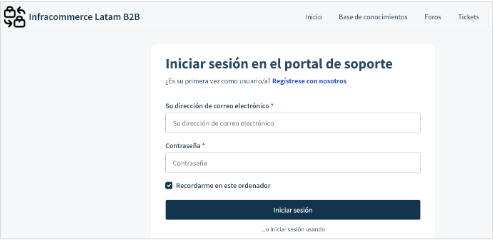
Freshdesk
Se ingresa con las credenciales del agente a Freshdesk: https://infracommercelatamb2b.freshdesk.com/support/login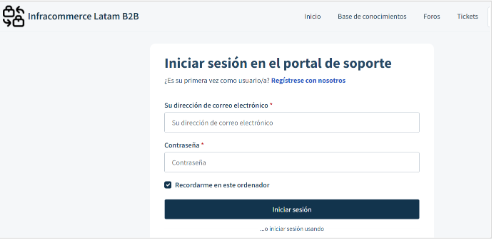
Luego de acceder, se va a poder seleccionar en el menú izquierdo la opción “Chat” para acceder al chat, o “Tickets” para ver los mails recibidos en la casilla para preventistas.
VTEX Masterdata
Se debe tener acceso a la plataforma VTEX (https://mdlzcostarica.myvtex.com/admin) para poder verificar la información de los pedidos y del cliente en VTEX Master Data.
Si ya se cuenta con acceso a VTEX, se puede acceder directamente a Master Data desde el link: https://mdlzcostarica.vtexcrm.com.br/
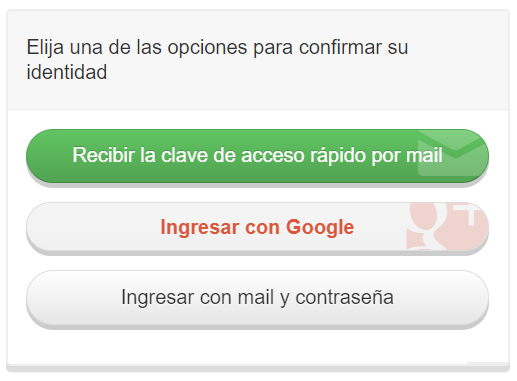
Se pide seleccionar una de las opciones para confirmar identidad, donde el agente selecciona en “Ingresar con mail y contraseña”.
Se le solicitará su mail y contraseña, además de un código de seguridad que se envía por SMS a su dispositivo.
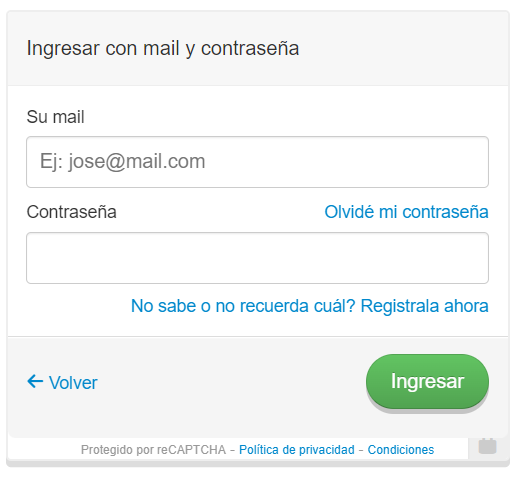
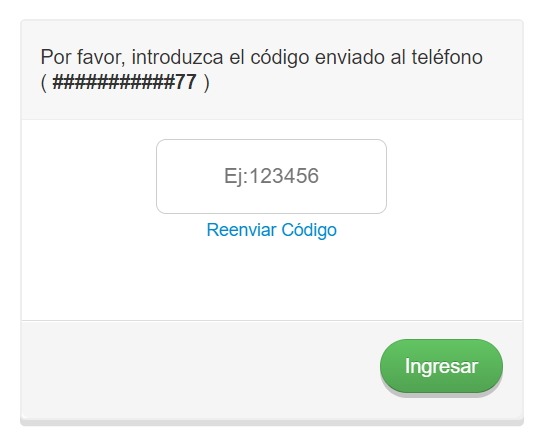
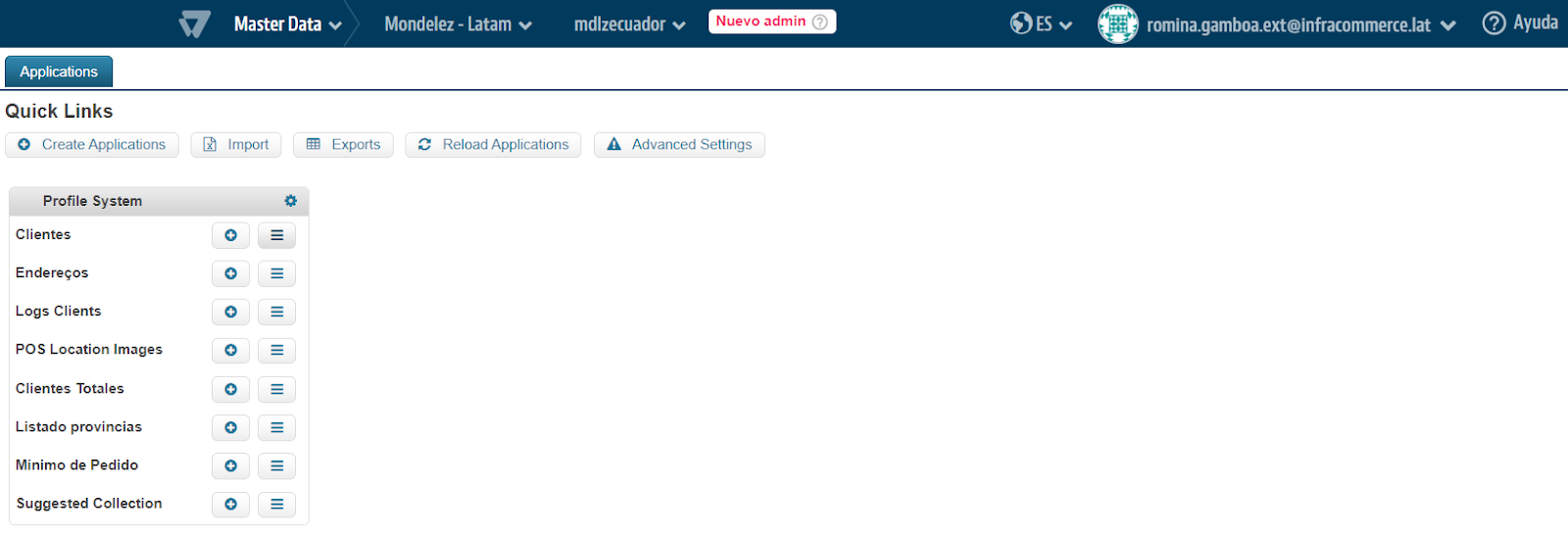
Una vez que ingrese, se visualizará la interfaz principal de Master Data, donde se podrán consultar los datos de los clientes registrados en la tienda online.
También se puede acceder a Master Data desde el buscador de VTEX. Para eso, se busca “Master Data” y se selecciona una vez que aparezca en los resultados.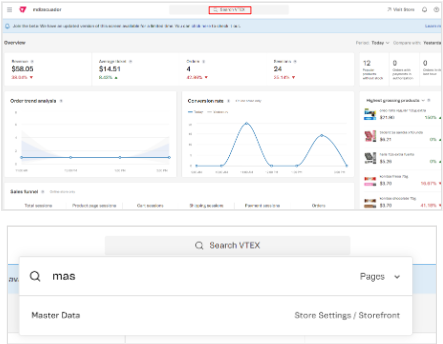
Si se visualiza VTEX en inglés, se puede modificar el idioma seleccionando en el ícono de usuario en la esquina superior derecha y luego en “English”, donde figuran todos los idiomas disponibles, incluyendo “Español” sobre el cual se debe presionar para que se actualice la plataforma a ese idioma.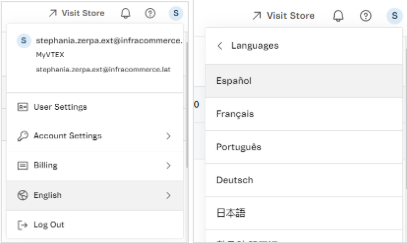
Antes de comenzar
Este procedimiento define la nueva forma de derivación de casos, en la cual el contacto con el cliente se realizará únicamente por chat, eliminando el uso del correo electrónico. Antes de iniciar, asegúrate de contar con acceso a la herramienta de chat y al sistema de gestión de tickets, verificar que la información del cliente esté completa y actualizada en el sistema, conocer los criterios para derivar el caso y el equipo correspondiente, y estar familiarizado con los tiempos de respuesta por chat
Paso a paso
Contacto chat
El agente recibe un mensaje por chat de un comerciante solicitando según el caso, la solicitud puede corresponder a diferentes derivaciones como Cancelación de pedido, errores en la tienda o No está el producto.
Se envía el mensaje de pedido de información según sea el caso

Se crea un nuevo ticket.
No se debe registrar el correo electrónico en el ticket, ya que todo el contacto y seguimiento con el comerciante se realizará únicamente a través de su número telefónico por chat.
Se utiliza la respuesta predefinida "Derivaciones" para informar al cliente:
Generación y gestión del ticket secundario para la derivación:
Se genera el ticket hijo, seleccionando la opción “Crear un ticket secundario” desde el ticket principal.
En el asunto del ticket secundario se ingresa el mismo que se utilizó en el ticket principal.
El ticket secundario debe quedar con la misma tipificación que el ticket principal.
En el ticket hijo se presiona en “Responder” y se inserta el template adecuado para la consulta al analista B2B (por ejemplo, “Consultas al analista B2B” → “Mondelez EC - No esta el producto”, adaptando el tipo de consulta si es necesario), llenándose con los datos que envió el comerciante.
Contacto post respuesta del representante comercial del distribuidor
Una vez que se recibe respuesta del analista B2B, se avanza de la siguiente manera:
Se selecciona y copia el teléfono celular registrado en el ticket en el apartado de “Detalles de contacto”.
Se acude al apartado de chat de freshdesk y se pega el número en el apartado de “buscar” en la parte superior derecha.
Se responde seleccionando la respuesta predefinida “Resolución”
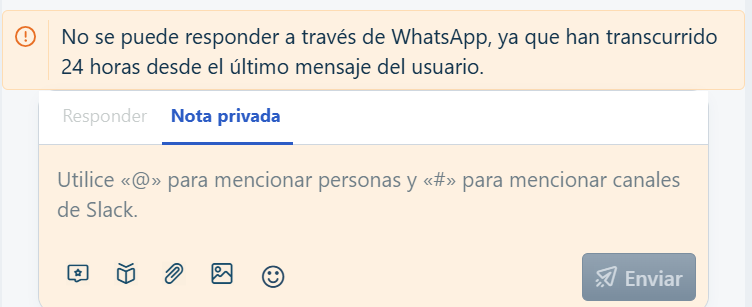
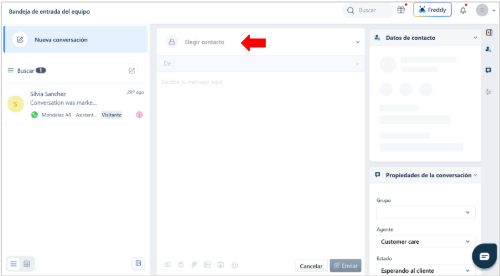
En el apartado de elegir contacto se pega el número telefónico. Si han pasado más de 24 horas desde el último mensaje del comerciante, no será posible responder directamente en el chat existente. En este caso, deberás iniciar una nueva conversación.
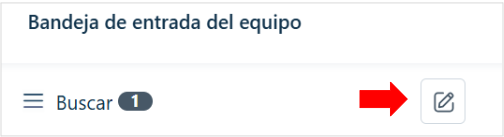
Para iniciarla deberás ir a la “bandeja de entrada del equipo” y seleccionar el recuadro de crear una nueva conversación en la parte superior izquierda.
En el apartado de elegir contacto se pega el número telefónico.
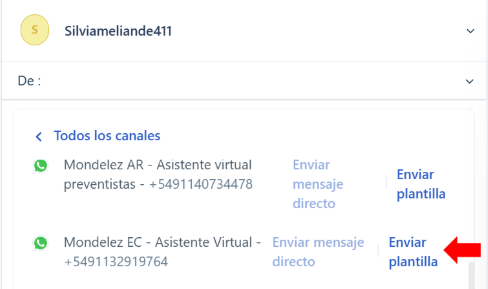
En el apartado “De” dar clic en el Whatsapp de Mondelez EC y después en enviar plantilla para después seleccionar la respuesta predefinida “No está el producto - No encontrado”, “No está el producto - No encontrado”, “Gestión solucionada” o “Gestión no solucionada” según sea el caso.
4. Se marca el ticket como resuelto en freshdesk, se cambia el campo “Resolución” a “Info preventa” si es el caso de Errores en la tienda y No está el producto o bien “Info postventa” si es Cancelación de pedido y se finaliza el proceso.
Templates chat
Templates chat para abrir nueva conversación
¿Le ha sido útil este artículo?
¡Qué bien!
Gracias por sus comentarios
¡Sentimos mucho no haber sido de ayuda!
Gracias por sus comentarios
Sus comentarios se han enviado
Agradecemos su esfuerzo e intentaremos corregir el artículo